Requisitos del sistema
Sistema operativoWindows 10 o Windows 11
Entorno de ejecuciónEl instalador o las instrucciones indican la ruta .NET requerida.
ComunicaciónControlador externo mediante Modbus TCP o RTU.
Solicite el instalador de Windows y abra ModbusSim en Starter permanente sin clave. Todas las herramientas están disponibles. Solicite una prueba Engineering de 14 días para evaluar el desarrollo de sistemas y la entrega de proyectos.
Esta solicitud es para el archivo de instalación de Windows. Tras aprobarla, el enlace se envía por correo.
Opcional: copie su Machine ID desde la página Licencia y solicite una prueba Engineering. Starter ya está listo para usar.
Envíe el formulario y reciba el enlace de instalación aprobado por correo electrónico.
Instale y abra ModbusSim. Aprenda y evalúe con todas las herramientas, sin clave.
Use Test para ejecutar proyectos preparados en solo lectura. Elija Engineering para crear, editar y entregar sistemas.
Para una licencia de uso de pago o una prueba Engineering, envíe su Machine ID y active la clave emitida manualmente.
El flujo siguiente incluye preparación y pruebas. Engineering permite crear y editar; Starter lo permite para aprender y evaluar. Con Test, abra y active un proyecto preparado y ejecute sus escenarios guardados.
Configure Modbus TCP o RTU mediante el adaptador físico, loopback o virtual aprobado y confirme endpoint, Unit ID y mapa.
Introduzca el diseño System compartido y seleccione después topología HVAC, compresores, equipos, lazos de agua, módulos E/S y mapeos del proyecto.
Aplique la topología, compile Signal Logic y después revise y active el proyecto .modbussim previsto.
Use el diseño heredado de Configurator y añada fases Step o Ramp, estímulos mapeados, criterios medibles y escenarios Alarm/Fault Injection opcionales.
Guarde el escenario actual en el mismo proyecto .modbussim, supere la comprobación previa y ejecútelo contra el sistema activo conservando toda la evidencia.
Revise resultados de criterios, tendencias sincronizadas, eventos, evidencia de comunicación y el informe de prueba exportado.
Use la evidencia para comparar parámetros acotados y exporte solo una propuesta inactiva para revisión de ingeniería.
Todos los idiomas, temas claro y oscuro y colores de acento se incluyen en Starter, Test, Engineering y la prueba.
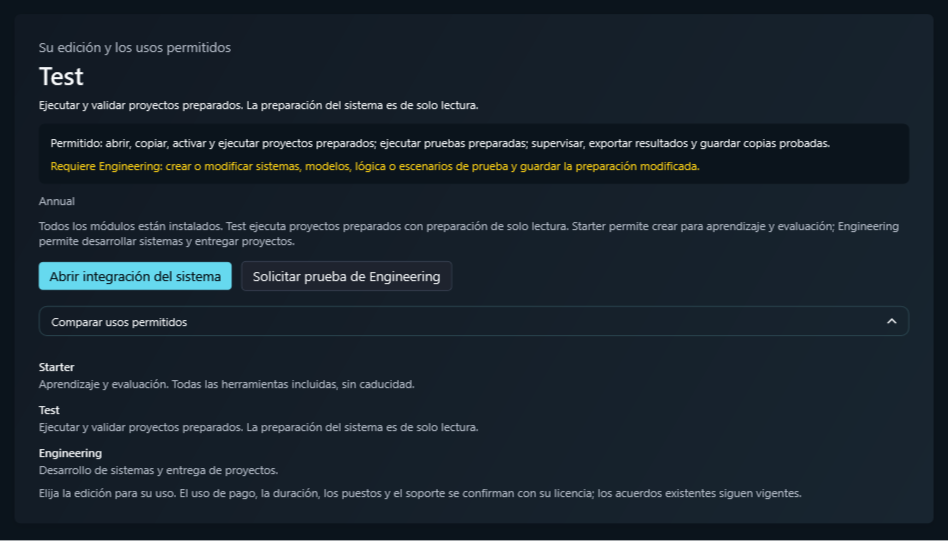
Test permite abrir, copiar, activar y ejecutar proyectos .modbussim preparados, ajustar TCP/serie local, ejecutar pruebas guardadas y exportar resultados o copias probadas con preparación sin cambios. Crear o editar sistemas, modelos, asignaciones, lógica o escenarios y guardar una preparación modificada requiere Engineering. Los acuerdos existentes siguen vigentes.
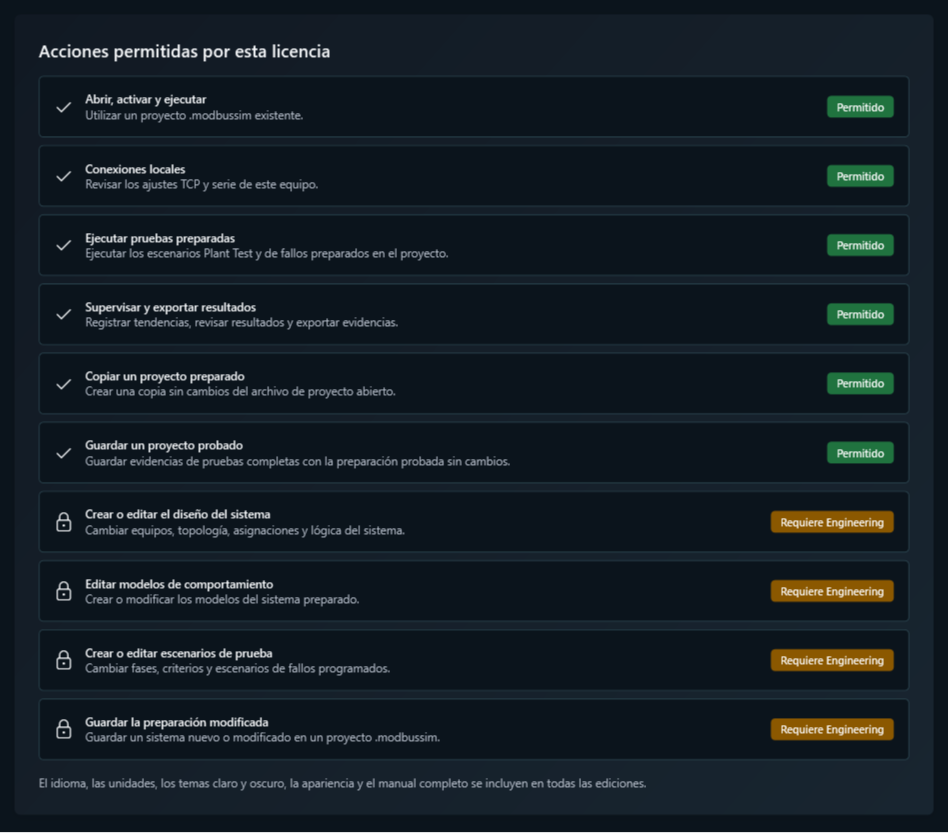
Test permite abrir, copiar, activar y ejecutar proyectos .modbussim preparados, ajustar TCP/serie local, ejecutar pruebas guardadas y exportar resultados o copias probadas con preparación sin cambios. Crear o editar sistemas, modelos, asignaciones, lógica o escenarios y guardar una preparación modificada requiere Engineering. Los acuerdos existentes siguen vigentes.
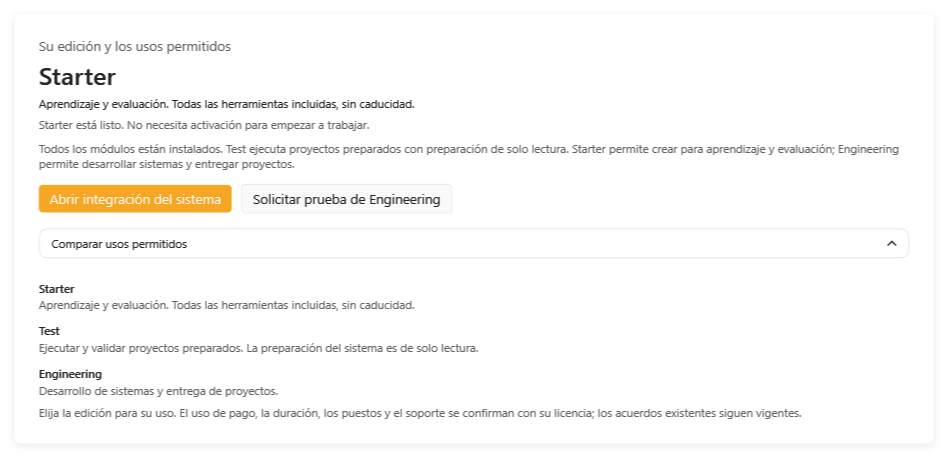
Todos los idiomas, temas claro y oscuro y colores de acento se incluyen en Starter, Test, Engineering y la prueba.
El enlace del instalador se envía tras la revisión. Starter no necesita clave. Las claves de prueba y de uso de pago se emiten por separado después de confirmar el Machine ID y el alcance solicitado.